
VRChatのiOS版・Android版が2025年10月25日に正式リリースされた。VRは設定が難しそうで敷居が高いと感じるかもしれないが、VRChatは誰でも無料で、今すぐにでも始められる。
この記事では、PCなしでVRChatをスマホで始める具体的な手順、基本操作、そしてアバターを使って他のユーザーと交流する楽しさを分かりやすく解説する。
VRChatとは?スマホで気軽に始められるメタバース
VRChatは、世界中の人々がアバターとなって集まる、ソーシャルVRプラットフォームである。
ゲームやイベント、コンサート、展示会などさまざまなコンテンツが日々生み出されており、もう一つの日常を体験できる。
スマホ版なら無料でPCやVR機器なしで始められる
AndroidやiPhone版は無料でダウンロード可能であり、課金なしで基本機能を利用可能である。
高性能なゲーミングPCや高価なVRゴーグルは必要ない。持っているスマホだけで、すぐにメタバースの世界に参加できる。
スマホ版でもできることは意外と多い
スマホ版でも、ワールドの探索やアバターの変更、ボイスチャットによる他ユーザーとの交流といった基本的な機能は、PC版やVR版と遜色なく利用できる。
各プラットフォームの違いは、下記のとおりである。
| 機能 | スマホ版 | PC版 | VR版 |
|---|---|---|---|
| ワールドへのアクセス | 制限あり(Quest対応が主) | ほぼ全てのワールド | ほぼ全てのワールド |
| アバターの利用 | 制限あり(Quest対応が主) | ほぼ全てのアバター | ほぼ全てのアバター |
| 操作方法 | タッチ操作 仮想パッド | キーボード マウス | VRコントローラー フルトラッキング |
| コミュニケーション | テキストチャット 音声チャット | テキストチャット 音声チャット | テキストチャット 音声チャット |
| 表現力(トラッキング) | 限定的(視線、頭の動きなど) | 限定的(視線、頭の動きなど) | 自由度が高い(手の動き、フルトラッキング) |
スマホ版はアクセスできるワールドやアバターに一部制限があるが、基本的なコミュニケーションや体験の核となる部分はPC版と変わらない。
まずはスマホで気軽に触れてみて、VRChatの雰囲気を掴むのが良いだろう。
スマホ版VRChatの始め方|ダウンロードから初回ログインまで
スマホ版VRChatを始める大まかな流れは、以下の4ステップである。
- VRChatアプリをダウンロードする
- VRChatアカウントを作成する
- 初期アバターを選択しログインする
- ワールドを検索して入ってみる
それぞれの手順を詳しく解説する。
STEP1:VRChatアプリをダウンロードする
VRChatアプリのインストールは以下より可能だ。
アプリの容量は約1GB程度あるため、Wi-Fi環境でのダウンロードを推奨する。
STEP2:VRChatアカウントを作成する
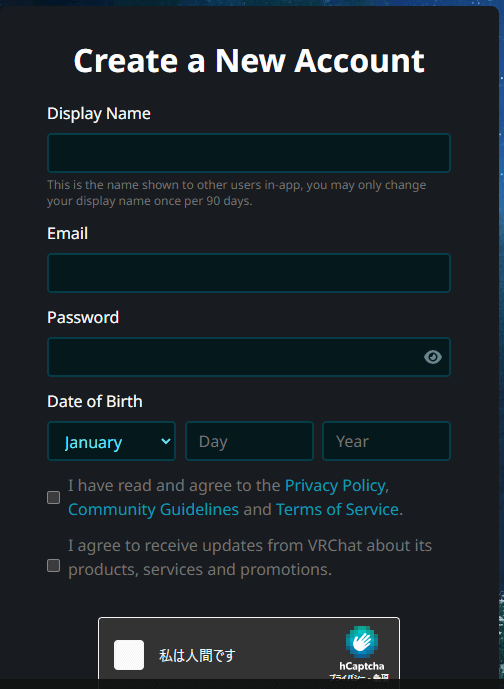
アプリを起動し「Create Account」を選択したら、下記の設定をしよう。
- メールアドレス
- ユーザーネーム
- パスワード
- 生年月日
すでにSteamアカウントやMetaアカウントを持っている場合は、連携させてログインできる。
STEP3:初期アバターを選択しログインする
アカウント作成が完了すると、チュートリアルワールドに移動する。
初期設定では言語が英語になっている場合がある。メニュー画面の設定から「Language」を探し、「日本語」に変更しよう。
また、セーフティやプライバシー設定も、この段階で確認しておくとより安心だ。
STEP4:ワールドを検索して入ってみる
基本操作を学んだら、ワールドへ移動し、世界中のユーザーと交流してみよう。出会った人にフレンド申請を送ったり、チャットで会話したりできる。
初心者におすすめのワールドは、下記のとおりである。
| ワールドの種類 | おすすめスポット | 特徴 |
| チュートリアルワールド | [JP] Tutorial world | 日本語で操作方法やマナーを学べる初心者向け |
| 日本人が集まる交流ワールド | JP hub 日本人向け集会場 | 日本人ユーザーが多く、初心者でも交流しやすい |
| ポピー横丁 | 昭和レトロな雰囲気で、観光気分も味わえる人気ワールド | |
| 景色が綺麗な観光ワールド | 京都考古資料館 | 日本の名所を再現したワールドで、散策が楽しい |
| Museum of Other Realities | アート系のワールドで、視覚的に楽しめる |
最初は日本人が集まりやすいワールドや、操作練習ができるチュートリアルワールドから訪問するのがおすすめだ。
スマホのスペックによっては動作が重くなる場合もある。
スマホ版VRChatの基本操作方法|移動・視点変更・メニュー操作
スマホ版VRChatの主な操作は以下の3つである。
- バーチャルパッドで移動と視点変更
- メニューの開き方と基本的な使い方
- ボイスチャットとテキストチャットの使い方
それぞれ詳しく解説する。
バーチャルパッドで移動と視点変更
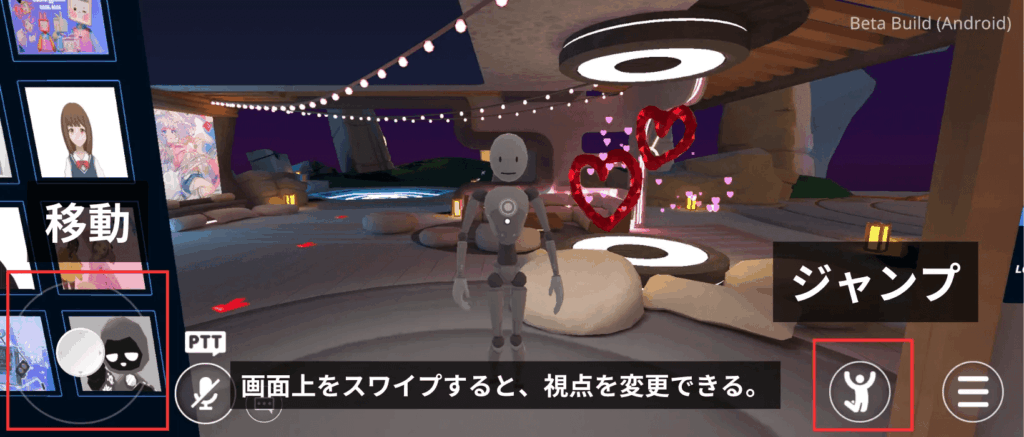
アバターの移動は、画面左側に表示されるバーチャルパッド(十字キー)を指でスライドさせた方向にアバターが歩き出す。
視点の変更は、画面の右側をスワイプすることで行う。左右にスワイプすれば周囲を見渡せ、上下にスワイプすれば視線が上下する。
画面下部にはジャンプボタンや、設定によってはしゃがむボタンも表示され、タップでアクションが可能だ。
メニューの開き方と基本的な使い方
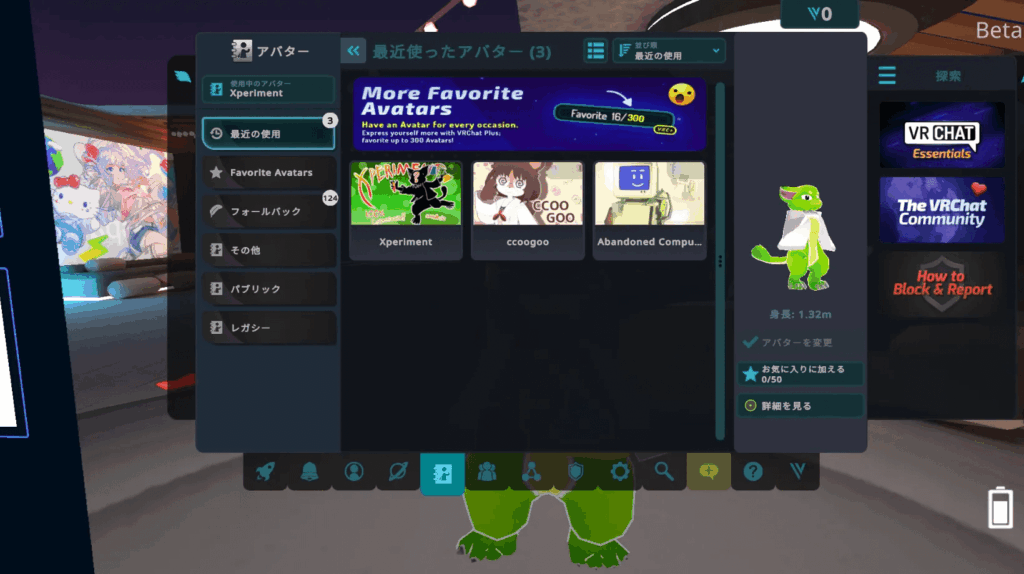
各種設定やワールド移動、アバター変更はメインメニューから行う。画面下部のメニューボタンをタップすると、メインメニューが展開される。
操作はすべてタップやスワイプで完結するため、スマートフォンの基本操作ができれば迷うことはないだろう。
ボイスチャットとテキストチャットの使い方
ボイスチャットの初期設定では、画面上のマイクボタンを指で長押ししている間だけ、自分の声が相手に届く(プッシュトゥトーク方式)。
また、キーボードを表示させて文字を入力するテキストチャット機能も搭載されており、声を出せない状況でも交流できる。
スマホ版VRChatでよくあるトラブル3選
スマホ版VRChatを利用していると、時折予期せぬトラブルが発生する場合がある。代表的なトラブルは以下の3つである。
- ログインできない・アプリが起動しない
- 動作が重い・カクカクする
- ワールドに入れない・アバターが表示されない
それぞれの対処法を詳しく解説する。
①ログインできない・アプリが起動しない
アプリが起動しない、またはログイン画面で止まってしまう場合、まずはスマートフォンのインターネット接続を確認しよう。
それでも改善しない場合は、スマートフォンの再起動や、アプリのキャッシュクリア、最終手段としてアプリの再インストールも有効な対処法である。
②動作が重い・カクカクする
VRChatは3Dグラフィックを多用するため、スマートフォンのスペックによっては動作が重くなる(フレームレートが低下する)場合がある。
対処法として、メニューの「Settings」から画質を「Low」や「Very Low」に変更しよう。また、一度に表示するアバターの数を制限する「Avatar Display」設定を調整するのも効果的だ。
③ワールドに入れない・アバターが表示されない
特定のワールドに入れない場合、そのワールドがスマホ版に対応していない可能性がある。
VRChatのワールドには、PC専用やQuest非対応といった区分があり、スマホから入れるのは基本的にQuest対応ワールドである。
ワールドの定員が上限に達している場合は、別のインスタンスを選択する必要がある。
よくある質問
VRChatのスマホの推奨スペックは?
Android版VRChatを快適に楽しむための推奨スペックは、Android 10以上、RAM最低6GB以上とされている。iOS対応機種は以下である。
- iPhone 14以降(全モデル)
- iPhone 12/13 Pro、iPhone 12/13 Pro Max(無印・miniは非対応)
- 11インチ iPad Pro(第2世代以降)
- 12.9インチ iPad Pro(第4世代以降)
- iPad Air(第5世代以降)
- iPad Mini(第7世代以降)
- iOS 17以降が必須
また、アプリ本体やキャッシュデータのために、ストレージも3GB以上の空き容量が確保されているのが望ましい。
VRChatの利用料はいくらですか?
VRChatは、基本プレイ無料のプラットフォームである。基本的な機能を利用する上での追加料金は発生しない。
ただし、BOOTHなどの外部サイトで販売されている有償のカスタムアバターを使用したい場合や、一部のクリエイターが作成した有料コンテンツを利用する際には、別途費用がかかる場合がある。
まとめ|スマホでVRChatを始めて仮想空間の世界を体験しよう
この記事では、スマホ版VRChatの始め方や基本操作について解説した。PCやVR機器がなくても、スマホさえあれば誰でも無料でメタバースの世界を体験できる。
もし、より深くVRChatの世界に没入したくなったら、その時にPC版やVR機器の導入を検討しよう。

